

 لنوو | LENOVO
 ایسر | ACER
 ایسوس | ASUS
 دل | DELL
 اچ پی | HP
 شارژر اپل Apple
 شارژر مایکروسافت Microsoft
 شارژر سونی SONY
 شارژر سامسونگ Samsung
 شارژر فوجیتسو Fujitsu
 شارژر مانیتور Monitor
 باتری لپ تاپ ام اس آی MSI
 هارد لپ تاپ
 رم لپ تاپ
 کیبورد لپ تاپ
 فلت ریبون لپ تاپ
 فن لپ تاپ
 اسپیکر لپ تاپ
 صفحه نمایش لپ تاپ Lcd
 لوازم جانبی
 قاب لپ تاپ
صدای فن لپ تاپ: علت، علائم خرابی و راهکارهای حیاتی برای جلوگیری از آسیب پردازنده
مقدمه
لپ تاپها، همراهان همیشگی ما در کار، تحصیل و سرگرمی هستند. اما گاهی اوقات، این همراهان وفادار با صدایی آزاردهنده، آرامش ما را بر هم میزنند. صدای فن لپ تاپ یکی از رایجترین مشکلاتی است که کاربران با آن مواجه میشوند. این صدا میتواند از یک وزوز خفیف تا یک غرش بلند متغیر باشد. اما آیا صدای فن لپ تاپ همیشه نشانه خرابی است؟ نادیده گرفتن این صداها میتواند عواقب جدی برای سختافزار لپ تاپ شما، بهخصوص پردازنده (CPU) داشته باشد. در این مقاله جامع، به بررسی علت صدای فن لپ تاپ، نشانههای هشداردهنده خرابی آن و راهکارهای عملی برای رفع این مشکل و جلوگیری از آسیبهای احتمالی میپردازیم.
فروش انواع قطعات لپتاپ با بهترین قیمت و کیفیت – امارات پارت
صدای فن لپ تاپ نشانه چیست؟ آیا باید نگران باشیم؟
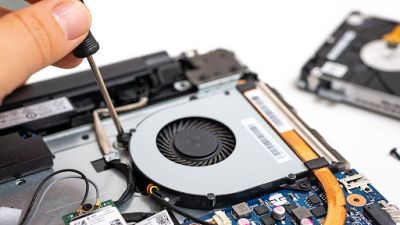
فن لپ تاپ وظیفه خنک کردن قطعات داخلی، بهویژه پردازنده و کارت گرافیک را بر عهده دارد. وقتی این قطعات داغ میشوند، فن با سرعت بیشتری میچرخد تا هوا را به گردش درآورد و دما را پایین بیاورد. در این حالت، شنیدن صدای چرخش فن طبیعی است. اما زمانی که صدای فن لپ تاپ غیرعادی، بلند، ناگهانی یا همراه با صداهای تقتق، خراشیدگی یا سوت شنیده میشود، باید به آن توجه کرد. این تغییر در صدای فن لپ تاپ میتواند نشاندهنده یکی از مشکلات زیر باشد.
دلایل اصلی ایجاد صدای فن لپ تاپ
دلایل متعددی میتواند باعث صدای فن لپ تاپ شود. درک این دلایل اولین قدم برای رفع مشکل است:
۱. تجمع گرد و غبار و انسداد مسیر هوا
با گذشت زمان، گرد و غبار و پرز به داخل لپ تاپ نفوذ کرده و روی پرههای فن و منافذ خروجی هوا مینشینند. این تجمع، جریان هوا را مختل کرده و باعث میشود فن برای خنک کردن، مجبور به چرخش با سرعت بسیار بالاتری شود که نتیجه آن، صدای فن لپ تاپ است. گاهی اوقات، این گرد و غبار میتواند مانند یک مانع فیزیکی عمل کند و باعث ایجاد صداهای خراشیدگی شود.
۲. خشک شدن یا فرسودگی بلبرینگ فن
فنهای لپ تاپ معمولاً دارای بلبرینگهایی هستند که چرخش روان پرهها را ممکن میسازند. با استفاده مداوم، این بلبرینگها ممکن است خشک شده، فرسوده یا حتی شکسته شوند. این وضعیت منجر به صدای غیرطبیعی فن لپ تاپ مانند تقتق، سوت یا خراشیدگی میشود. خرابی بلبرینگ یک مشکل جدی است که میتواند به مرور زمان فن را کاملاً از کار بیندازد.
۳. خشک شدن خمیر سیلیکون و داغ شدن بیش از حد CPU
خمیر سیلیکون (Thermal Paste) مادهای است که بین پردازنده (CPU) و هیتسینک (Heatsink) قرار میگیرد تا انتقال حرارت را بهبود بخشد. با گذشت زمان، این خمیر خشک شده و خاصیت خود را از دست میدهد. در نتیجه، حرارت پردازنده به درستی به هیتسینک منتقل نمیشود و دمای CPU به شدت بالا میرود. برای مقابله با این افزایش دما، فن لپ تاپ مجبور به چرخش با حداکثر سرعت خود میشود که این امر صدای فن لپ تاپ را به طرز چشمگیری افزایش میدهد. اگر این وضعیت ادامه یابد، احتمال آسیب دائمی به پردازنده وجود دارد.
۴. اختلالات نرمافزاری و پردازشهای سنگین در پسزمینه
گاهی اوقات، صدای فن لپ تاپ ناشی از مشکلات نرمافزاری است. اجرای برنامههای سنگین، بدافزارها، ویروسها، یا حتی آپدیتهای پسزمینه میتوانند پردازنده را مجبور به کار با تمام توان کنند. این بار پردازشی بالا، دما را افزایش داده و در نتیجه فن را وادار به چرخش سریعتر و تولید صدای بیشتر میکند.
نشانههای هشداردهنده که میگویند فن شما در حال مرگ است!
توجه به این علائم میتواند به شما کمک کند تا قبل از وقوع یک فاجعه، مشکل صدای فن لپ تاپ را جدی بگیرید:
- صداهای غیرمعمول و مداوم: صداهایی مانند تقتق، جیغ، سوت، یا صدای خراشیدگی که بهطور مداوم شنیده میشوند.
- لرزش بدنه لپ تاپ: اگر هنگام کار کردن لپ تاپ، بدنه آن بهخصوص در قسمت فن، لرزش محسوسی دارد.
- کاهش عملکرد ناگهانی: کند شدن سیستم، لگ زدن در اجرای برنامهها یا بازیها، که ممکن است ناشی از داغ شدن بیش از حد قطعات باشد.
- خاموش شدن ناگهانی: لپ تاپ بهطور خودکار خاموش میشود، که معمولاً مکانیزم حفاظتی برای جلوگیری از آسیب در اثر داغی بیش از حد است.
- عدم چرخش فن: در موارد نادر، ممکن است فن اصلاً نچرخد و صدای آن قطع شود، که این خطرناکترین حالت است.
راهکارهای عملی و ساده برای کاهش صدای فن لپ تاپ
خوشبختانه، بسیاری از مشکلات مربوط به صدای فن لپ تاپ با راهکارهای ساده قابل حل هستند:
۱. تمیز کردن اصولی دریچههای هوا
اولین و سادهترین راهکار، تمیز کردن گرد و غبار از منافذ ورودی و خروجی هوا است. میتوانید از یک اسپری هوای فشرده استفاده کنید. لپ تاپ را خاموش کرده و با زاویه مناسب، هوای فشرده را به داخل منافذ بدمید تا گرد و غبار خارج شود. این کار را بهطور منظم (مثلاً هر ۳-۶ ماه) انجام دهید.
۲. استفاده از کولپد (Cooling Pad)
کولپدها پایههایی هستند که با داشتن فنهای اضافی، به گردش هوای بهتر زیر لپ تاپ کمک میکنند. این وسیله بهویژه برای کسانی که لپ تاپ خود را برای کارهای سنگین یا طولانیمدت استفاده میکنند، میتواند صدای فن لپ تاپ را تا حد زیادی کاهش دهد.
۳. بررسی Task Manager و بستن برنامههای پرمصرف
با فشردن کلیدهای Ctrl + Shift + Esc، Task Manager را باز کنید. در تب Performance، میزان استفاده از CPU را بررسی کنید. اگر برنامهای بهطور مداوم درصد بالایی از CPU را اشغال کرده، آن را شناسایی و ببندید. این کار بار پردازشی را کاهش داده و به خنک شدن لپ تاپ کمک میکند.
۴. تنظیمات Power Options و مدیریت دمای سیستم
در ویندوز، میتوانید تنظیمات Power Options را تغییر دهید تا مدیریت بهتری روی دمای سیستم داشته باشید. با رفتن به Control Panel > Power Options > Change plan settings > Change advanced power settings، میتوانید گزینههای مربوط به پردازنده را تنظیم کنید. برای مثال، کاهش “Maximum processor state” میتواند به کاهش تولید گرما و در نتیجه صدای فن لپ تاپ کمک کند.
چه زمانی باید فن لپ تاپ را تعویض کرد؟
اگر با انجام راهکارهای بالا، صدای فن لپ تاپ همچنان ادامه داشت یا صداهای غیرعادی مانند تقتق و خراشیدگی قطع نشد، احتمالاً فن دچار خرابی فیزیکی شده و نیاز به تعویض دارد. در این صورت، بهتر است به یک تعمیرکار متخصص مراجعه کنید. انتخاب فن جدید باید با دقت انجام شود؛ فن باید دقیقاً سازگار با مدل لپ تاپ شما باشد تا از بروز مشکلات بیشتر جلوگیری شود.
آموزش تعویض یا تعمیر فن لپ تاپ (نکاتی برای افراد فنی)
تعویض فن لپ تاپ یک فرآیند فنی است که نیاز به دقت و ابزار مناسب دارد. مراحل کلی آن به شرح زیر است:
- خاموش کردن کامل لپ تاپ و جدا کردن آداپتور و باتری (در صورت امکان).
- باز کردن قاب پشتی لپ تاپ با استفاده از پیچگوشتی مناسب.
- یافتن محل فن و جدا کردن کانکتور آن از مادربرد.
- باز کردن پیچهای نگهدارنده فن و خارج کردن آن.
- تمیزکاری عمیق پرههای فن و هیتسینک از گرد و غبار.
- تعویض خمیر سیلیکون روی پردازنده و کارت گرافیک.
- نصب فن جدید و اتصال کانکتور آن.
- بستن قاب پشتی و روشن کردن لپ تاپ برای تست.
نکته مهم: اگر تجربه کافی ندارید، بهتر است این کار را به متخصص بسپارید تا از آسیب رسیدن به سایر قطعات جلوگیری شود.
اهمیت سرویس دورهای برای جلوگیری از سوختن پردازنده
همانطور که گفته شد، صدای فن لپ تاپ میتواند نشانهای از داغ شدن بیش از حد پردازنده باشد. سرویس دورهای لپ تاپ، که شامل تمیز کردن فن و دریچهها، تعویض خمیر سیلیکون و بررسی کلی سلامت قطعات است، نقشی حیاتی در جلوگیری از این اتفاق دارد. این سرویسها، بهویژه در لپ تاپهای استوک که ممکن است سابقه استفاده طولانیتری داشته باشند، اهمیت دوچندان پیدا میکنند. مراقبت منظم از سیستم خنککننده، عمر مفید لپ تاپ شما را افزایش داده و از هزینههای تعمیرات سنگین جلوگیری میکند.
سوالات متداول کاربران درباره صدای فن
- آیا صدای فن لپ تاپ عادی است؟
بله، صدای چرخش فن در هنگام کارکرد عادی و هنگام پردازشهای سنگین طبیعی است. اما صداهای غیرعادی مانند تقتق، سوت یا جیغ، یا صدای بسیار بلند و مداوم، غیرطبیعی هستند.
- چقدر طول میکشد تا صدای فن لپ تاپ برطرف شود؟
بستگی به علت مشکل دارد. تمیز کردن ساده ممکن است چند دقیقه طول بکشد، اما تعویض فن یا خمیر سیلیکون فرآیندی زمانبرتر است.
- آیا صدای فن لپ تاپ باعث سوختن پردازنده میشود؟
اگر صدای فن لپ تاپ ناشی از عدم خنککاری مؤثر باشد و دما به شدت بالا برود، بله، میتواند منجر به آسیب دائمی به پردازنده شود.
در نتیجه
صدای فن لپ تاپ را نادیده نگیرید. این صدا میتواند زنگ خطری برای سلامت لپ تاپ شما باشد. با درک علل، شناسایی علائم خرابی و انجام راهکارهای ساده و منظم، میتوانید از بروز مشکلات جدیتر جلوگیری کرده و عمر مفید دستگاه خود را افزایش دهید. اگر با وجود این راهکارها، مشکل صدای فن لپ تاپ همچنان پابرجا بود، حتماً برای بررسی و تعمیر تخصصی به مراکز معتبر مراجعه کنید.
[لینک داخلی: برای خرید فن یا قطعات مرتبط و اطمینان از سلامت سیستم خنککننده، به صفحه محصولات ما مراجعه کنید.]
برای خرید فن یا قطعات مرتبط با کیفیت و قیمت مناسب به صفحه محصولات ما مراجعه کنید
منابع خارجی:
رای یادگیری روشهای استاندارد جهت کنترل حرارت و بهینهسازی عملکرد سیستم، مطالعه این مقاله از وبسایت رسمی لنوو با موضوع راهکارهای خنکسازی لپتاپ را به شما پیشنهاد میکنیم.